En pocas palabras
Alune funciona en iPhone, iPad y la web en app.aluneapp.com. Si inicias sesión, tu planificador se sincroniza entre todos, y la sincronización es gratis. Si no inicias sesión, Alune sigue funcionando; tu planificador simplemente se queda en el dispositivo que usas.
Esta página explica cómo funcionan las cuentas, qué se sincroniza, dónde se guarda y cómo borrar todo si cambias de opinión. La versión legal completa está en la política de privacidad (en inglés).
La cuenta es opcional
Puedes iniciar sesión con Apple, Google o correo y contraseña. En iPhone y iPad, iniciar sesión está disponible desde Alune 1.1.8. En la web, se hace desde la página Cuenta.
No hay una suscripción aparte para sincronizar ni límite de dispositivos. La sincronización es parte del plan gratuito. Alune Pro se puede comprar en la app para iPhone o iPad o en la web (Cuenta, luego Obtener Pro) y va con tu cuenta, así que funciona en iPhone, iPad, la app para Mac y la web cuando inicias sesión.
Qué se sincroniza
Con tu sesión iniciada, Alune guarda una copia de tu planificador en tu cuenta para que se vea igual en cada pantalla. Eso incluye:
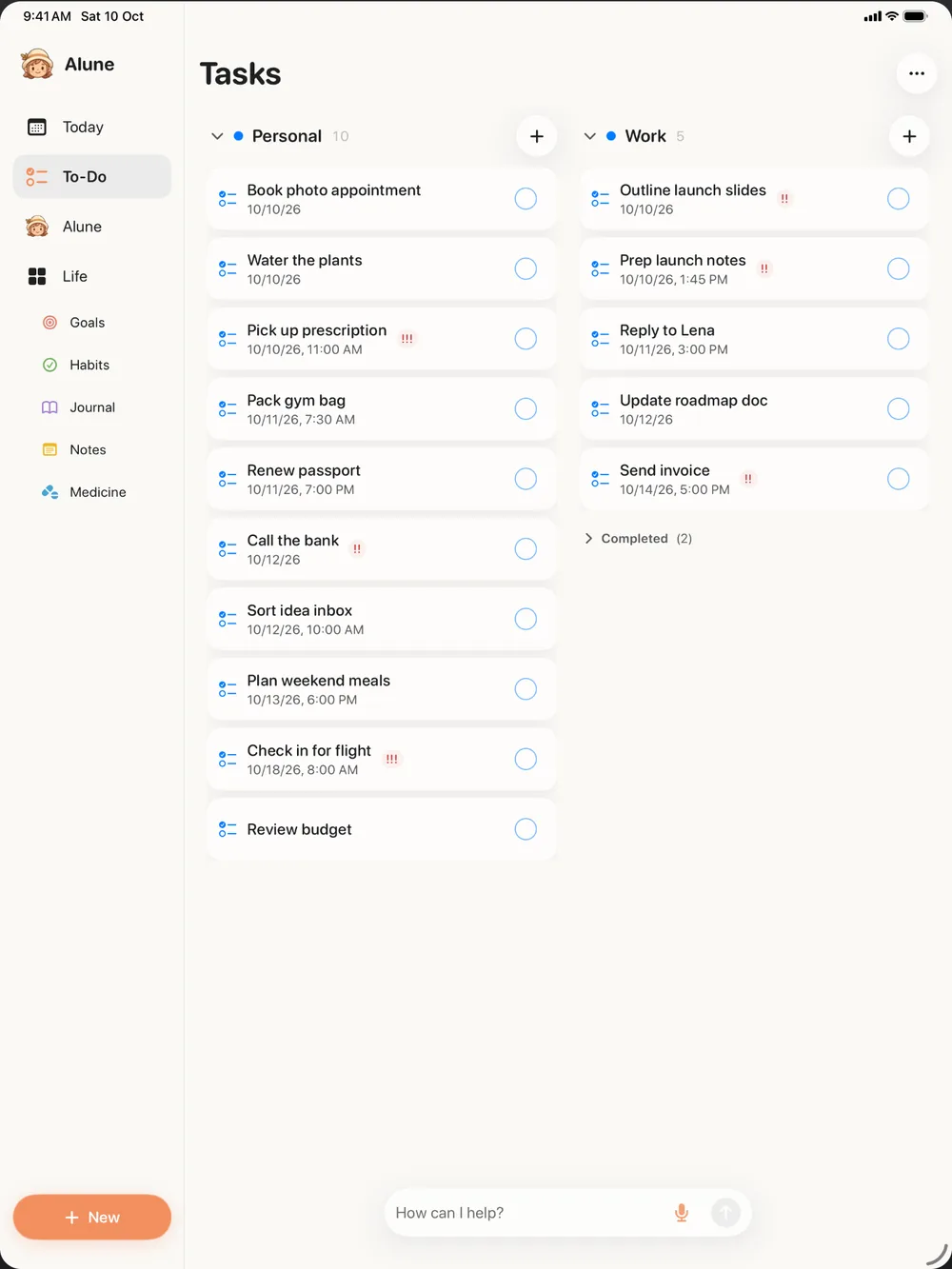
- Tareas y listas de Pendientes
- Hábitos y registros de hábitos
- Metas e hitos
- Notas y entradas de diario, con estado de ánimo y energía
- Medicinas y registros de dosis
- Tu biblioteca de libros y contenido, y tu nombre visible
Tu historial de chat con el asistente de IA y la memoria del asistente no se sincronizan. Se quedan en el dispositivo donde los usaste.
Tu calendario y tus recordatorios en la web
En iPhone, Alune trabaja directo con Apple Calendar y Recordatorios. La web no puede leer esas apps por su cuenta, así que tu iPhone lo hace por ti.
Si activas Mostrar mi calendario y recordatorios en la web desde tu iPhone, ese iPhone comparte los calendarios y las listas de recordatorios que elegiste mostrar en Alune. Los ves en la app web y los puedes editar ahí. Esos cambios los aplica el iPhone a tu calendario real la próxima vez que se sincroniza.
Solo se comparten los calendarios y las listas que muestras en Alune. Alune no sube invitados, organizadores, archivos adjuntos ni subtareas de recordatorios. Las notas de los eventos se suben tal como están, así que toma en cuenta que a veces traen enlaces o claves de juntas. Para dejar de compartir, oculta esos calendarios en Alune, desactiva la opción o cierra sesión.
Dónde se guardan tus datos
El contenido sincronizado se guarda con el proveedor de hospedaje de Alune en Estados Unidos. Está cifrado en tránsito y en reposo, y los datos de cada cuenta se mantienen separados. No tiene cifrado de extremo a extremo, y sería engañoso decir que sí.
Alune usa los datos sincronizados solo para sincronizar. No se usan para publicidad, no se usan para entrenar IA y no se venden. Las medicinas y los registros de dosis son datos de salud, y solo se usan para mantener tu planificador sincronizado.
Cerrar sesión
En iPhone y iPad, al cerrar sesión eliges si conservas tu planificador en ese dispositivo o lo quitas. En la app web, cerrar sesión siempre borra tus datos de ese navegador, algo útil en una computadora compartida o del trabajo.
Borrar elementos y eliminar tu cuenta
Cuando borras un elemento, sale de tus datos sincronizados de inmediato y se elimina para siempre de los servidores de Alune en un plazo de 90 días.
Para eliminar toda tu cuenta, ve a Ajustes > Cuenta > Eliminar cuenta en iPhone o iPad, o a Cuenta > Eliminar cuenta en la web. Eso borra tu cuenta y todo el contenido sincronizado, y cierra tu sesión en todos lados. Los datos del planificador guardados en un dispositivo se quedan ahí hasta que los borres o quites la app. Eliminar tu cuenta no cancela una suscripción de App Store; adminístrala en los ajustes de suscripciones de Apple. Si te suscribiste en la web, cancela en Cuenta, luego Gestionar suscripción, antes de eliminarla. Si ya no tienes la app, la página para eliminar tu cuenta (en inglés) explica cómo pedirlo por correo.
Cómo empezar
Si ya usas Alune en iPhone, actualiza a la versión más reciente, inicia sesión desde Ajustes y luego abre app.aluneapp.com en tu computadora con la misma cuenta. Si vas empezando, puedes arrancar en la web; lee antes cómo funciona la app web si quieres el recorrido completo.